「このメール、あやしくない?」をAIが判定。社員の誤クリックを未然に防ぐ
>-
- 検証
- レビュー中
- 検証者
- 未登録
- 更新日
- 2026.01.29
- 参考資料
- 0件
「このメール、あやしくない?」をAIが判定。社員の誤クリックを未然に防ぐ
「不審なメールは開かないでください」
何度言っても、誰かがクリックしてしまう。
セキュリティ研修を何度やっても、巧妙なフィッシングメールには引っかかる。
なぜでしょうか?
人間の注意力には限界があるからです。
最近のフィッシングメールは、
AI生成の完璧な日本語、本物そっくりのドメイン、実在する取引先の名前を使ってきます。
もはや「怪しいかどうか」を人間の目で判断するのは限界なのです。
今日は、AIを「第一の防波堤」にして、社員がクリックする前に不審メールを検知する仕組みを紹介します。
1. フィッシングはここまで巧妙化した
昔のフィッシング
* 「あなたのアカウントが停止されました」(怪しい日本語)
* 「今すぐこちらをクリック」(明らかに怪しいURL)
今のフィッシング
* 実在する取引先の担当者名を騙る
* 過去のメールのやり取りを引用する(情報漏洩から取得)
* 日本語が完璧(AIで生成)
* URLは本物そっくりの偽ドメイン
人間の目では、もう見分けがつきません。
2. AIによるメール分析の仕組み
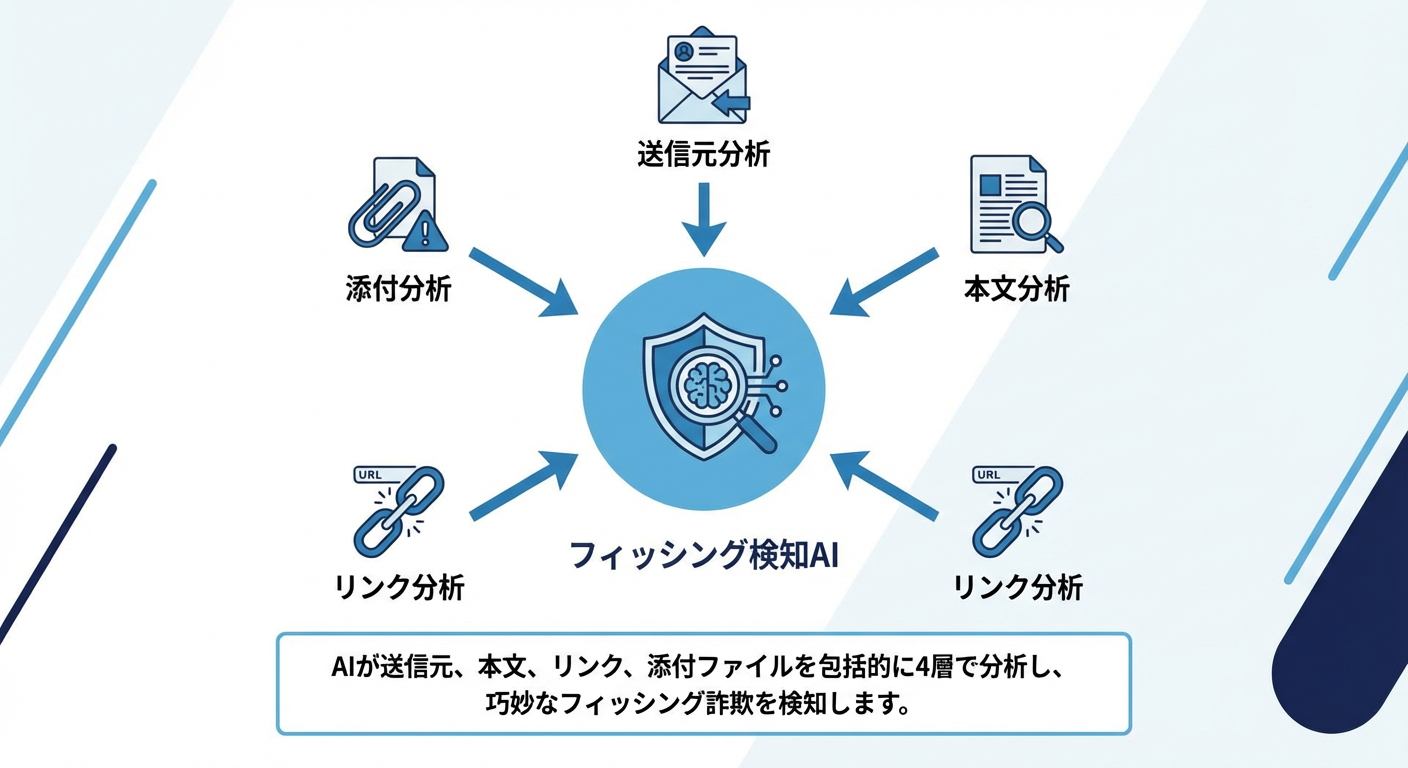
AIは、メールの複数の要素を同時に分析し、総合的に「危険度スコア」を算出します。
4つの分析レイヤー
| 分析対象 | チェック内容 |
|---|---|
| 送信元 | ドメイン偽装、SPF/DKIM認証失敗、なりすまし検知 |
| 本文 | 緊急性を煽る文言、普段と違うトーン、AI生成っぽさ |
| リンク | 実際の遷移先URL、フィッシングサイトDB照合、短縮URL展開 |
| 添付ファイル | 実行ファイル、マクロ付き文書、サンドボックス実行結果 |
人間との役割分担
* AI: 全メールをリアルタイムスキャンし、危険度ラベルを付与
* 人間: 高リスク判定されたメールを最終確認、判断に迷ったら報告
3. フィッシング対策AIの導入
Step 1: メールセキュリティサービスを選ぶ
| ツール | 特徴 |
|---|---|
| Microsoft Defender for Office 365 | M365ユーザー向け、リンク・添付をAI分析 |
| Proofpoint / Mimecast | エンタープライズ向け、高精度なりすまし検知 |
| Google Workspace セキュリティ | Gmailユーザー向け、機械学習ベースフィルタ |
| Abnormal Security | 行動分析AI、「いつもと違う」を検知 |
Step 2: 危険度ラベル運用を設計する
* 件名にラベル追加: [⚠️高リスク] 〇〇様からのメール
* 本文上部にバナー: 「このメールは外部から送信されました」
* リンククリック時: 高リスクメールは警告画面を挟んでからリダイレクト
Step 3: 誤検知対応フローを決める
* 「正当なメールが迷惑メール扱いされた」時の救済申請フロー
* ホワイトリスト登録の承認プロセス(情シス経由)
4. 導入チェックリスト
# フィッシング対策AI導入チェックリスト

## ツール選定
- [ ] 自社メール環境(M365/Google/オンプレ)に対応しているか
- [ ] リアルタイムスキャンに対応しているか
- [ ] 日本語メールの精度は十分か

## 運用設計
- [ ] 危険度ラベルの表示方法を決めたか
- [ ] 高リスクメールの扱い(隔離/警告/通知)を決めたか
- [ ] 誤検知時の申請フローを作ったか

## 社員への周知
- [ ] 「ラベルの意味」を周知したか
- [ ] 「怪しいと思ったら報告」のフローを伝えたか
5. 100%は防げない。だから「気づき」を作る
AIでも100%の検知は不可能です。
しかし、「クリック前に一瞬立ち止まる」仕組みがあるだけで、多くの被害は防げます。
* 警告ラベルを見て「あれ?」と思う
* いつもと違うバナーが出て「おかしいな」と感じる
この「一瞬の気づき」を作るのが、フィッシング対策AIの本質です。
6. まとめ
* 人間の注意力には限界がある。AIを「第一の防波堤」にする。
* 送信元、本文、リンク、添付の4層で分析し、危険度ラベルを付与。
次回は、日々増え続ける膨大なログの中から、
AIが「いつもと違う」を見つけるログ監視の話に進みます。
Related
関連記事

このレシピが役に立ったら
セキュリティのAIレシピを、見逃さない。
新着レシピとAI速報の要点を週1で。解約はワンクリック。